

APP A1
造画艺术滤镜
- 分类
- 摄影图像
- 大小
- 78.09MB
- 版本
- 62
- 更新
- 2026-09-09
- 系统
- Android 5.0+
- 厂商
- 杭州探艺科技有限公司
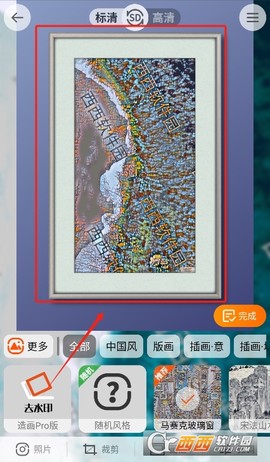
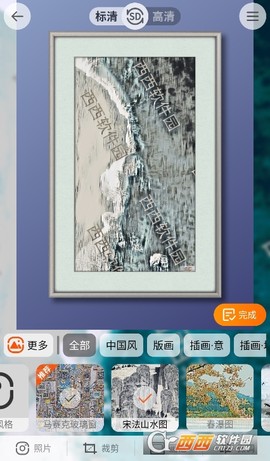

造画艺术滤镜app官方版下载是一款能把普通照片瞬间变成艺术画作的创意滤镜工具。说实话,我一开始以为这玩意儿也就是套个滤镜糊弄人,结果真正上手之后,直接被它内置的几十种艺术风格给震住了。从水墨山水到日系漫画,从油画笔触到复古胶片,每一种风格都做得相当有质感,不是那种随便套个模板就完事的敷衍货。操作起来也是真的简单,导入照片、选个风格、点生成,三步搞定,出图效果还特别高清,完全能满足日常晒图和专业创作的需求。
![造画艺术滤镜[图1]](https://static.down8818.com/uploads/20260909/6aa1462a44d510.62023360.png)
1. 风格库是真的全,全到让你选择困难。中国风下面还细分了水墨山水、工笔花鸟、敦煌壁画这些特色效果,漫画风也有日系热血和欧美卡通可以挑。不管是想走文艺路线还是搞怪路线,基本都能找到对应的风格。
2. 操作门槛低到离谱,真的就是三步走:打开软件、导入照片、点生成。我拿给我妈试了一下,她一个平时只会用美图秀秀的人,愣是三十秒就搞出了一张油画风格的风景照,还问我是不是她自己拍的。
3. 画质输出这块做得相当良心,转换过程中几乎不损失原始细节。我拿一张细节特别多的街拍试过,放大看砖缝和招牌上的字都清清楚楚,打印出来挂墙上完全没问题。
1. 智能风格推荐系统:这个功能挺有意思的,它会根据你平时用的风格和上传照片的类型来推荐滤镜。比如你老用水彩风格,它就会多给你推一些冷门的水彩变体;你要是上传了美食照片,它就给你推复古插画风。省了不少翻找的时间。
2. 自定义参数调节:别以为这软件就是个一键滤镜工具,它其实支持手动调参数。滤镜强度、色彩饱和度、笔触粗细、光影效果这些都能自己控制。我特别喜欢在油画风格下面调笔触大小,调粗点画面就特别狂野,调细点就变得很细腻,玩起来挺上头的。
3. 批量处理和拼图功能:这个对喜欢发九宫格的朋友太友好了。一次能导入好几张照片,可以统一风格也可以每张选不同的,处理完还能直接拼图。我上次把一组旅行照片全转成了水彩风,拼成长图发朋友圈,评论区直接炸了。
1. 中国风——东方韵味尽显无遗。你要是喜欢传统国画的感觉,这个系列绝对能让你玩得停不下来。照片转出来之后,那种水墨的晕染效果和工笔画的细腻线条,真的有种古画的味道。拿山水照试了一发,出图之后我一度以为自己在欣赏一幅真迹。
2. 水彩风格——柔和梦幻的视觉享受。这个风格特别适合拍人像和静物,它会模拟真实水彩画的流动感,颜色过渡特别自然。我拿一杯咖啡的照片试了一下,出来的效果像是一幅咖啡馆的宣传画,特别有氛围感。
3. 漫画风格——趣味十足的卡通世界。这个风格我强烈推荐给喜欢做头像的朋友。照片转成漫画形象之后,线条勾勒得很利落,色彩对比也够强,发到社交平台上辨识度特别高。
4. 油画风格——经典永恒的艺术魅力。这个风格走的是大师路线,光影层次和色彩厚度都处理得很到位。拿一张普通的街景照转成油画效果之后,瞬间有种文艺复兴时期作品的感觉,挂在家里当装饰画都够格。
1. 下载安装好之后,打开软件直接进入主界面。
![造画艺术滤镜[图2]](https://static.down8818.com/uploads/20260909/6aa1462a8c24f4.07670917.png)
2. 点一下屏幕上的滤镜或者模版区域,就能看到风格列表了。
![造画艺术滤镜[图3]](https://static.down8818.com/uploads/20260909/6aa1462ad167d0.93959708.png)
3. 选好风格之后,直接从相册导入你想处理的照片。
![造画艺术滤镜[图4]](https://static.down8818.com/uploads/20260909/6aa1462b1ea219.75530751.png)
4. 点一下生成按钮,等个几秒钟就能看到效果了。
![造画艺术滤镜[图5]](https://static.down8818.com/uploads/20260909/6aa1462b5a84a5.67041622.png)
5. 如果你觉得不够过瘾,还能继续切换其他风格,总有一款能让你满意。
![造画艺术滤镜[图6]](https://static.down8818.com/uploads/20260909/6aa1462ba13888.77504247.png)
中文名:造画艺术滤镜
版本:3.6.1
包名:com.musketeer.drawart
MD5值:661b8291261f7f2951d79e74ba890d53


