

APP A1
雷电模拟器
- 分类
- 金融理财
- 大小
- 45.88MB
- 版本
- 1
- 更新
- 2026-08-28
- 系统
- Android 5.0+
- 厂商
- 站点整理


雷电模拟器是一款基于安卓系统深度定制开发的电脑端运行工具,其核心功能在于将手机应用与游戏完整迁移至PC平台运行。该软件由国内团队主导研发,采用底层虚拟化技术与安卓9.0内核框架相结合,能够有效适配当前主流移动端应用环境。对于需要在电脑端处理安卓应用或进行手游操作的用户而言,雷电模拟器提供了一个稳定且高效的解决方案,其兼容性覆盖范围广泛,可应对绝大多数日常使用场景。
从技术架构角度分析,雷电模拟器在指令集转换与图形渲染层面进行了专项优化,使得应用启动速度与运行帧率均保持在较高水平。无论是Intel平台还是AMD平台,该软件均能实现良好的硬件资源调度,确保游戏画面流畅输出。同时,软件内置的键鼠映射系统允许用户自定义操作方案,将触屏手势转换为键盘按键或鼠标指令,这一设计在操作精度与响应速度上均优于移动端原生触控,尤其适用于射击类、动作类等对操作要求较高的游戏类型。
此外雷电模拟器在资源管理方面采用了动态分配机制,可根据用户实际需求调整CPU核心数与内存占用比例,在保证性能的同时兼顾系统资源利用率。其多开功能亦经过深度打磨,支持同时运行多个独立实例,且各实例间互不干扰,为需要多账号并行操作的用户提供了便利条件。整体而言,该软件在功能完备性、运行稳定性及硬件兼容性三个维度均展现出成熟的技术水准。
![雷电模拟器[图1]](https://static.down8818.com/uploads/20260909/6aa1454d366611.69003037.png)
1、雷电模拟器采用独立研发的底层虚拟化引擎,在指令翻译效率与资源调度策略上具备显著技术优势,可有效降低运行延迟并提升整体响应速度。
2、软件内置智能兼容层,能够自动识别不同应用对于系统版本、硬件配置的需求差异,并动态调整模拟参数,从而实现对主流游戏及工具类应用的广泛覆盖。
3、针对游戏操控场景,雷电模拟器提供了一套完整的键鼠映射方案,支持自定义按键布局、组合宏命令以及多指操作模拟,大幅提升了操作便捷性与精准度。
4、多开功能经过架构级优化,在创建多个模拟器实例时能够合理分配系统资源,避免出现资源争抢或性能衰减问题,确保每个实例均可独立稳定运行。
1、新建与复制操作。用户可通过多开管理器创建全新模拟器实例,亦可基于现有实例进行完整复制,复制内容包括已安装应用、配置文件及按键映射方案。新建实例则提供一个纯净的系统环境,便于用户进行差异化配置。
2、实例启动管理。在多开管理器界面中,每个模拟器实例均对应独立的启动与关闭按钮,用户可随时控制任一实例的运行状态。处于运行状态的实例会明确显示关闭选项,操作逻辑直观清晰。
![雷电模拟器[图2]](https://static.down8818.com/uploads/20260909/6aa1454d65ab36.01482908.png)
3、备份与还原机制。该功能允许用户对指定模拟器实例进行完整数据备份,生成独立的备份文件。在需要恢复或迁移环境时,可通过还原操作将备份数据完整导入,适用于数据迁移或环境重置等场景。
4、实例参数设置。每个模拟器实例均支持独立的性能参数调整,包括CPU核数、内存大小、屏幕分辨率及磁盘空间等。用户可根据实际应用需求为不同实例分配差异化资源。
![雷电模拟器[图3]](https://static.down8818.com/uploads/20260909/6aa1454d9faf27.83557805.png)
5、批量操作与窗口管理。多开管理器支持对多个实例进行批量启动、关闭、复制或删除操作,并可通过设置启动间隔时间避免资源瞬时占用过高。窗口排列功能提供宫格与对角线两种模式,便于用户组织多实例的屏幕布局。
6、极致多开优化。软件内置极致多开模式,该模式通过降低显存与内存占用、优化渲染管线等方式,在保证基本流畅度的前提下最大限度提升同时运行的实例数量,适用于硬件配置有限但有多开需求的场景。
![雷电模拟器[图4]](https://static.down8818.com/uploads/20260909/6aa1454dd8ee73.26631927.png)
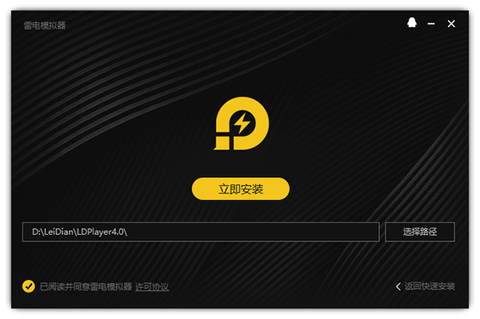
1、下载并解压雷电模拟器安装压缩包,运行安装程序,指定安装目录后点击立即安装,等待安装进程完成。
2、安装完成后启动软件,进入主界面。首次使用时建议点击右上角设置按钮,进入性能设置面板。
![雷电模拟器[图5]](https://static.down8818.com/uploads/20260909/6aa1454e1db052.60441767.png)
3、在性能设置中,CPU核心数建议保持推荐值,内存分配则可根据电脑物理内存总量适当调高,推荐设置为4096MB,以保障大型游戏运行时的资源需求。
![雷电模拟器[图6]](https://static.down8818.com/uploads/20260909/6aa1454e793b01.55165500.png)
4、模拟器主界面右侧栏集成了多项快捷功能,包括屏幕截图、摇一摇、虚拟定位、按键编辑等。点击更多按钮可展开完整功能列表,用户可根据实际使用场景选用对应工具。
![雷电模拟器[图7]](https://static.down8818.com/uploads/20260909/6aa1454eb54874.79343404.png)
5、上述步骤完成后,用户即可通过应用中心或本地APK安装方式将所需应用导入模拟器,开始正常使用。
普通点击:映射鼠标左键为单次触控操作,适用于绝大多数应用的基础交互场景。
连击:模拟高频次的连续点击动作,适用于节奏类或需要快速点击的游戏类型。
方向控制:将键盘方向键或WASD键位映射为屏幕上的方向操作,适用于横版动作或角色移动场景。
视角控制:通过鼠标移动控制3D游戏中的镜头旋转方向,适用于大型多人在线角色扮演游戏。
指向技能:将技能释放区域映射至鼠标指针位置,实现精准指向性操作,适用于竞技类游戏。
射击视角:模拟射击游戏中的准星移动逻辑,鼠标控制瞄准方向,适用于第一人称射击游戏。
射击扳机:将鼠标左键定义为开火操作,按下即触发射击指令,适用于射击游戏中的攻击动作。
宏命令:支持录制并回放一组预设的操作序列,可一键完成多步骤复杂指令,适用于格斗游戏中的连招释放。
1、确认主板BIOS中已开启虚拟化技术,即VT功能。若模拟器界面右上角显示VT字样,说明该功能尚未启用,需进入BIOS设置界面进行开启操作。开启VT后,模拟器可获得接近原生的指令执行效率,性能提升幅度可达90%。
2、在模拟器性能设置中,将CPU核心数调整至4核,内存分配调整至4096MB。需要注意的是,若电脑整体硬件配置相对有限,调整后需观察系统整体资源占用情况,若CPU或内存占用率持续高于85%,则应适当降低模拟器资源分配。
![雷电模拟器[图8]](https://static.down8818.com/uploads/20260909/6aa1454f1da283.72656138.png)
3、针对多开场景,建议在雷电多开器中关闭声音输出选项,以降低CPU占用。同时可勾选极致多开模式,该模式会牺牲少量画面取色精度以换取更低的显存与内存消耗,从而提升多开数量上限。
4、存储方面,若系统安装在固态硬盘上,建议将虚拟磁盘模式调整为稳定模式,该模式可降低异常断电对虚拟磁盘数据的损坏风险。新建模拟器实例时,默认采用小磁盘模式以减少硬盘空间占用。
v9.5.34版本
【兼容修复】
1、修复了剑侠世界4无限版本在模拟器中画面显示异常的问题,该问题此前会导致游戏场景渲染错误。
2、优化了崩坏因缘精灵在运行过程中的卡顿现象,通过调整资源调度策略提升了帧率稳定性。
【功能优化】
1、解决了模拟器在特定环境下概率性启动失败的问题,完善了启动流程中的异常处理机制。
2、修复了已知的若干程序缺陷,并对用户体验细节进行了改进。


